...
좌측에서 테두리 종류, 두께, 색을 설정하고 우측에서 적용할 면을 선택한 후 확인을 누르면 설정한 면에 스타일 적용됩니다.
| 테두리 스타일 설정 | 공통 값을 기본 값으로 설정 |
|---|
테두리에 적용할 스타일을 설정할 수 있는 메뉴입니다. - 테두리 종류를 설정하지 않은 경우 실선(solid)으로 적용됩니다.
- 테두리 두께를 설정하지 않은 경우 1px로 적용됩니다.
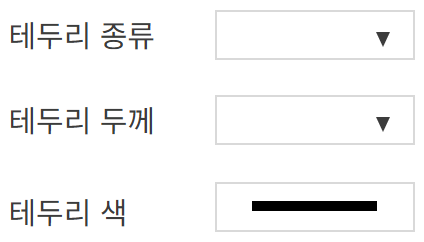 Image Modified Image Modified
| - 모든 면의 테두리 스타일이 동일하다면 공통값이 기본값으로 설정됩니다.
- 스타일이 설정되지 않았거나, 하나라도 다른 면이 있다면 빈 값으로 설정됩니다.
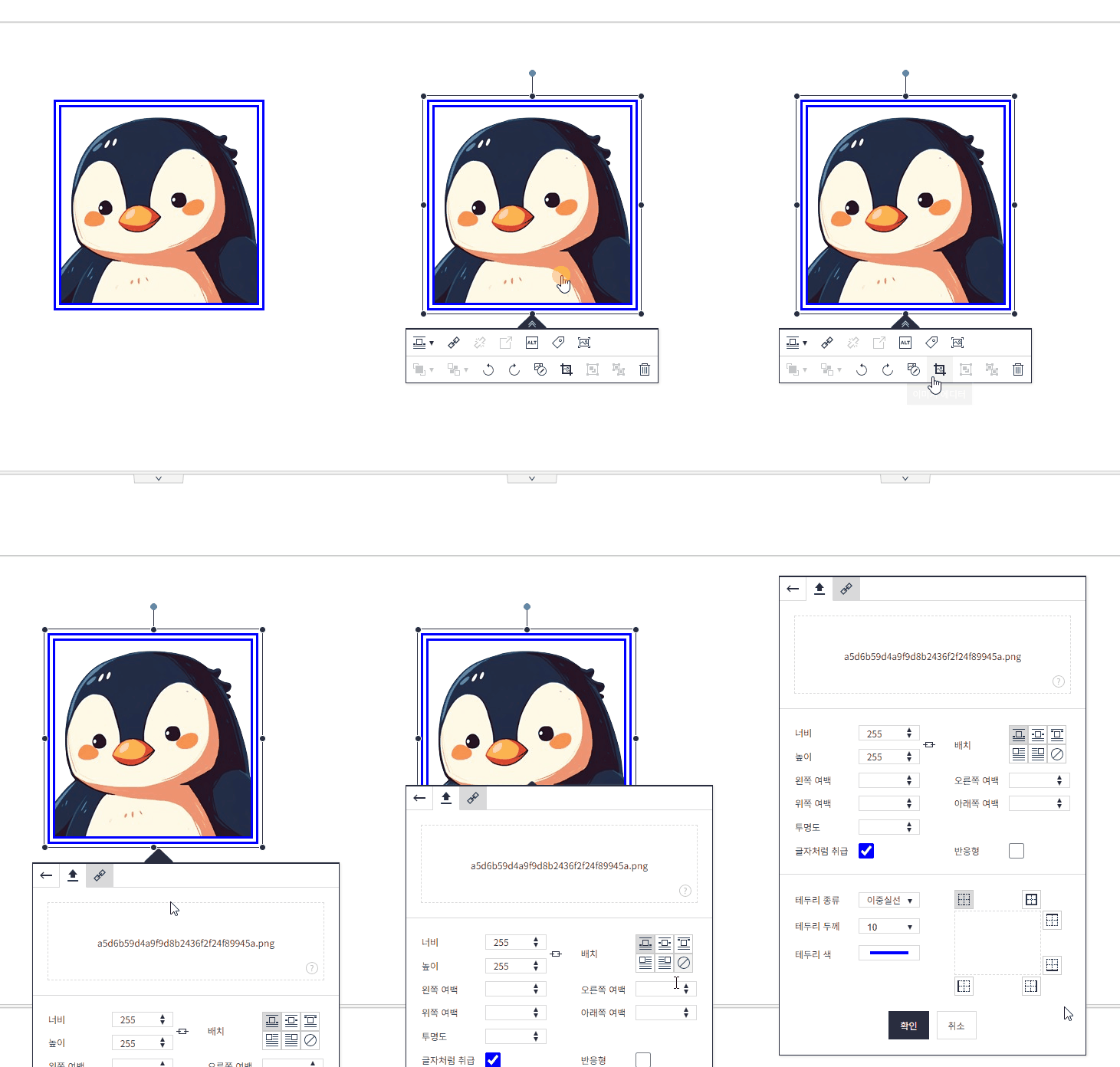 Image Modified Image Modified
|
| 테두리 위치 설정 | 테두리 설정 미리보기 |
|---|
설정한 테두리 스타일을 적용할 위치를 설정하고, 적용될 테두리 스타일을 미리 볼 수 있는 메뉴입니다. - 이미지, 비디오, 레이어, 표는 상, 하, 좌, 우 4개의 면에 스타일을 적용할 수 있습니다.
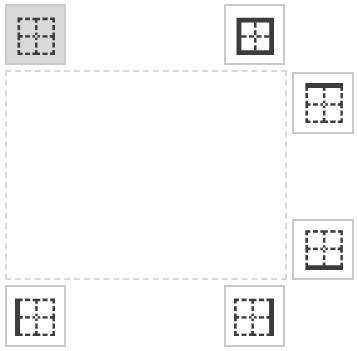 Image Modified Image Modified
| |
버튼 클릭 시 현재 스타일을 선택한 면에 적용한 모습을 확인할 수 있습니다- 스타일이 선택된 면에 적용된 미리보기 상태로 표시됩니다.
- 설정 후 확인 버튼을 클릭해야 테두리 설정이 적용됩니다.
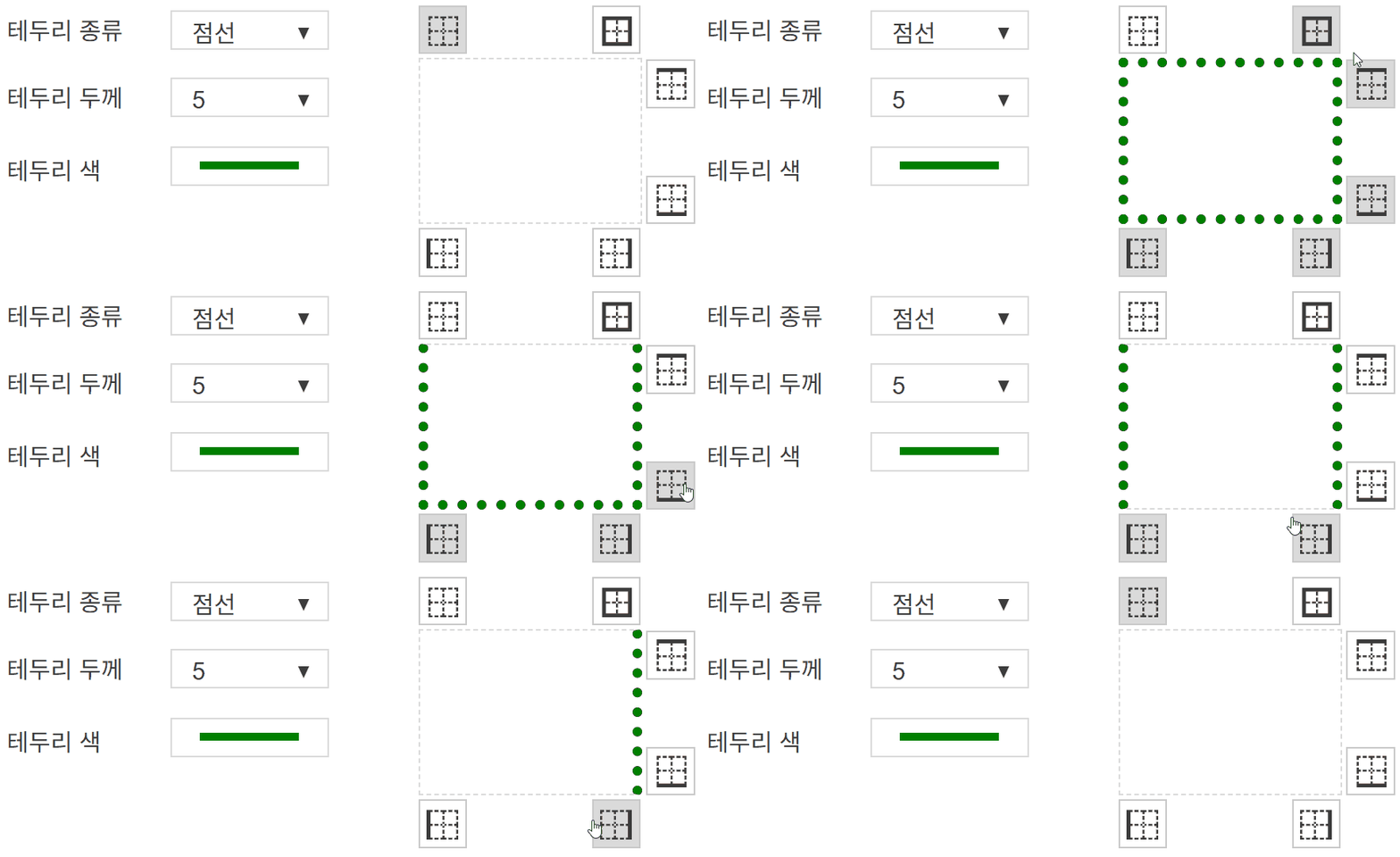 Image Modified Image Modified
|
| 개별 테두리 설정하기 |
|---|
 Image Modified Image Modified
|
3. 자르기 적용된 이미지 표현 개선
워드 및 한글에서 자르기가 적용된 이미지를 불러올 경우, 자르기된 영역만 표현되도록 개선되었습니다.
...