릴리즈 3.3.0 이상
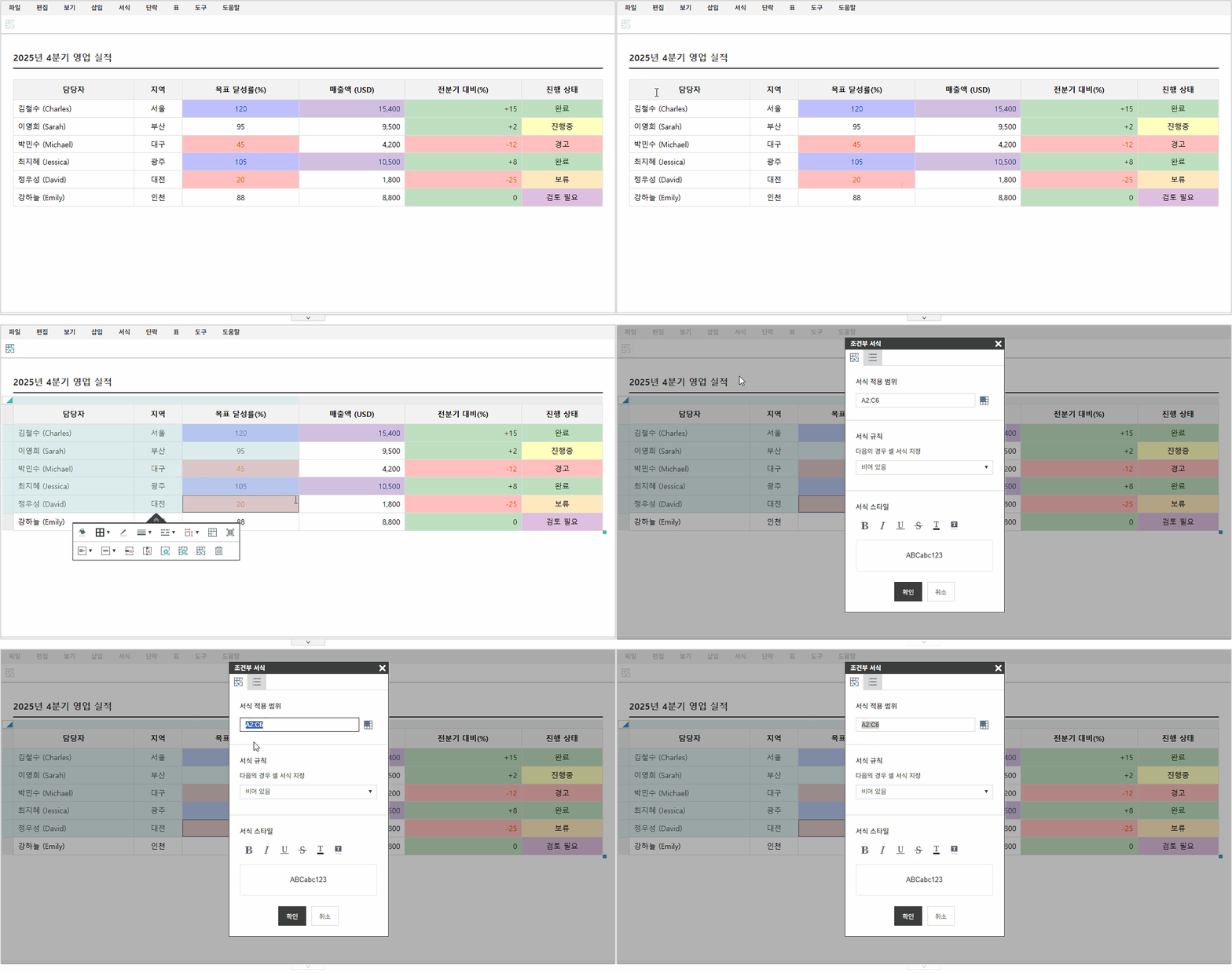
조건부 서식은 표 안에 있는 데이터(내용)가 특정 규칙을 만족할 때, 미리 지정해 둔 스타일을 자동으로 적용해 주는 기능입니다.
사용자가 일일이 셀에 서식을 지정할 필요 없이, 규칙만 정해두면 데이터가 바뀔 때마다 서식도 함께 바뀝니다.
목차
등록
툴바에 추가
{
	'editor.toolbar': [
		// ...
		'conditionalFormatting',
		// ...
}
테이블 셀 벌룬에 추가
{
	'editor.balloon': {
		// ...
		'tableCell': ['formulaInput', '-', 'fill', 'selectBorder', 'borderColor', 'lineThickness', 'lineStyle', 'cellSize', 'mergeCell', 'splitCell', 'fitTableWidth', '-', 'contentsAlign', 'verticalAlign', 'deleteRow', 'deleteCol', 'cellProperties', 'tableProperties', 'conditionalFormatting', 'deleteTable'],
		// ...
	}
}
버튼 UI
표 내부를 선택했을 때 버튼이 활성화됩니다.
클릭 시 조건부 서식 다이얼로그가 열립니다.
| 활성화 | 비 활성화 |
|---|---|
|
|


조건부 서식 생성
조건부 서식을 생성/편집할 수 있는 탭입니다.
서식을 적용할 범위, 규칙, 스타일을 설정하고 확인 시 조건부 서식이 생성됩니다.
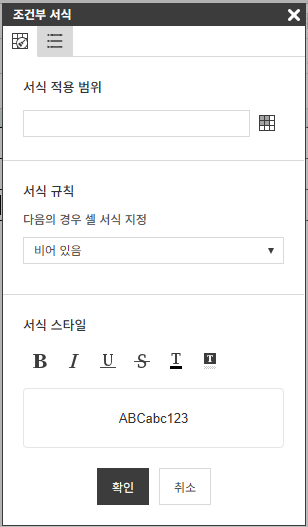
서식 적용 범위
조건부 서식이 적용될 범위입니다.
'A1, B2' 혹은 'A1:B2' 같은 형식으로 입력합니다.
셀 범위 선택
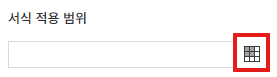
입력 상자 옆의 셀 범위 선택 버튼을 눌러, 드래그로 셀 범위를 입력할 수 있는 셀 범위 선택 다이얼로그를 열 수 있습니다.
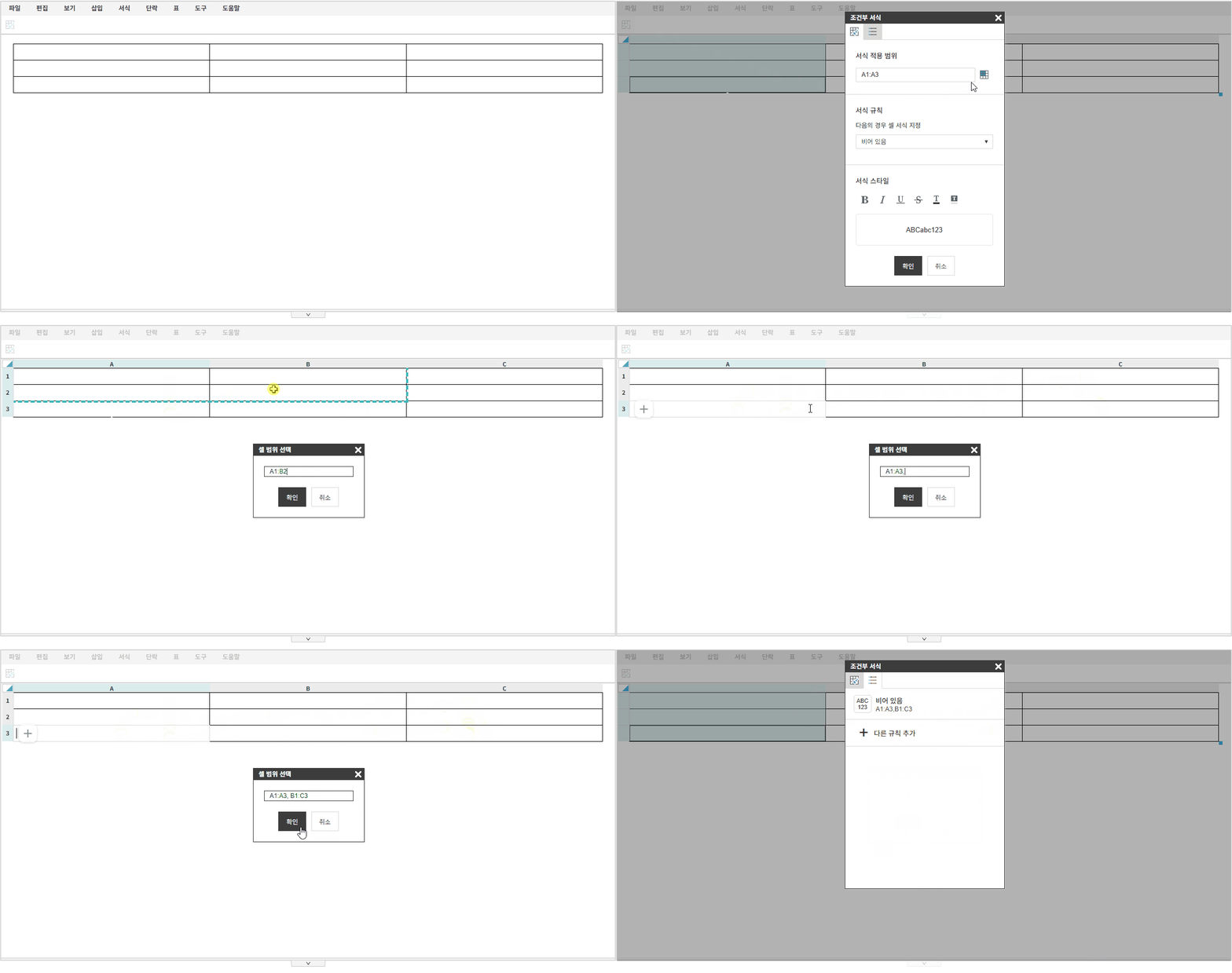
셀 범위 선택 모드에서는 표 핸들에 행/열 번호가 표시되어, 선택한 범위를 쉽게 파악할 수 있습니다.
기존 범위 뒤에 쉼표(,)를 입력하면 선택 영역이 초기화되지 않고 새로운 범위를 추가할 수 있습니다.
서식 규칙
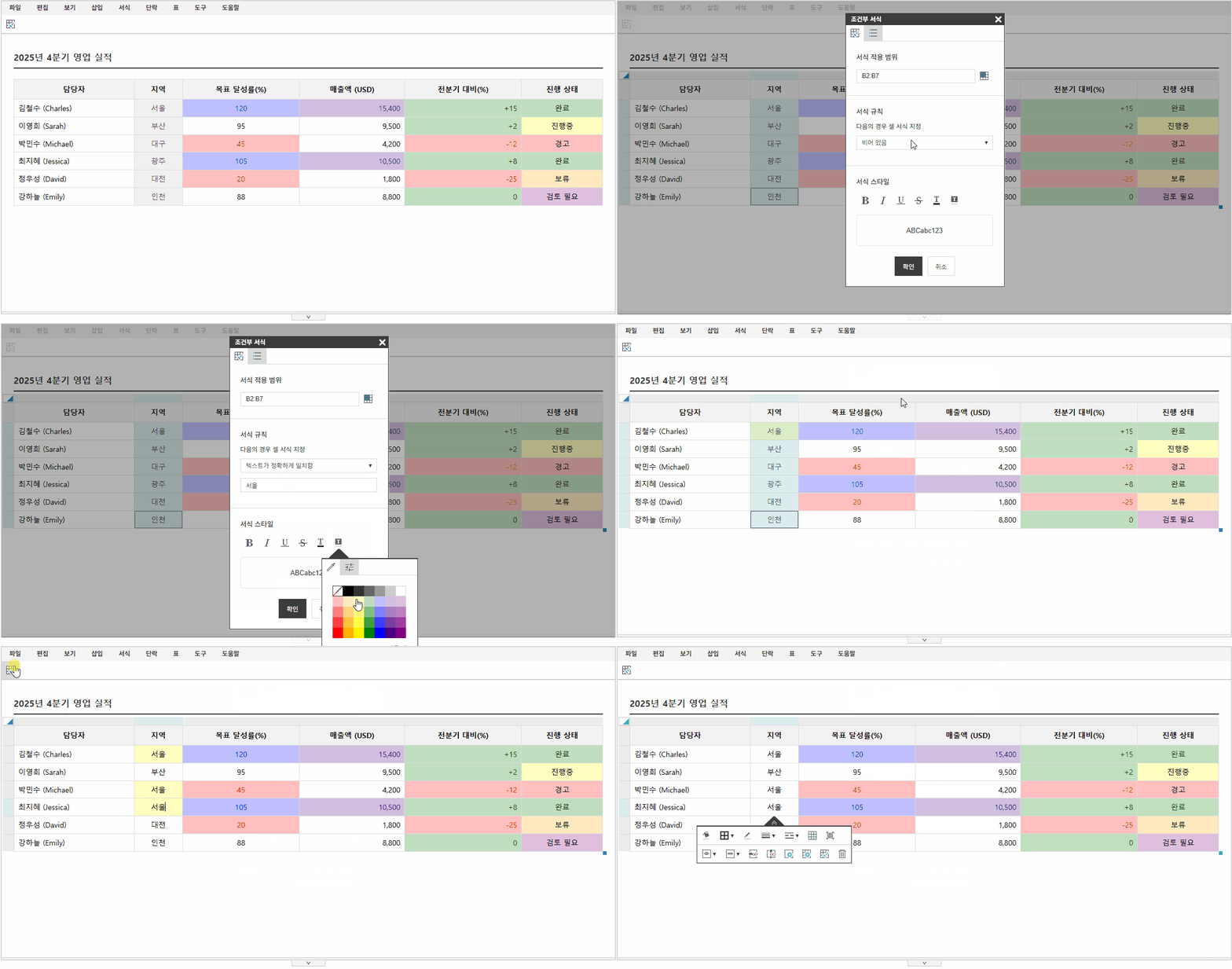
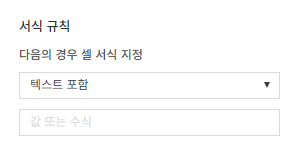
셀 데이터와 비교할 조건을 설정합니다.
비교 값은 숫자, 문자, 날짜, 셀 좌표를 받을 수 있습니다.
| 타입 | 예시 |
|---|---|
| 숫자 | 2025 |
| 문자 | 완료 |
| 날짜 | 2025-12-26, 2025/12/26, 2025.12.26 |
| 셀 좌표 | =A1 |
지원 규칙 목록
| 타입 | 지원 규칙 | 설명 | |
|---|---|---|---|
| 문자 | 비어 있음 | 셀에 데이터가 입력되지 않은 경우 | |
| 비어 있지 않음 | 셀에 데이터가 입력되어 있는 경우 | ||
| 텍스트 포함 | 셀의 데이터에 지정한 텍스트가 포함된 경우 | ||
| 텍스트 포함 안 됨 | 셀의 데이터에 지정한 텍스트가 포함되지 않은 경우 | ||
| 시작 텍스트 | 셀의 데이터가 지정한 텍스트로 시작하는 경우 | ||
| 종료 텍스트 | 셀의 데이터가 지정한 텍스트로 끝나는 경우 | ||
| 텍스트가 정확하게 일치함 | 셀의 데이터가 지정한 텍스트와 완전히 동일한 경우 | ||
| 숫자 | 초과 | 셀 값이 기준값보다 큰 경우 (>) | |
| 이상 | 셀 값이 기준값보다 크거나 같은 경우 (≥) | ||
| 미만 | 셀 값이 기준값보다 작은 경우 (<) | ||
| 이하 | 셀 값이 기준값보다 작거나 같은 경우 (≤) | ||
| 같음 | 셀 값이 기준값과 동일한 경우 (=) | ||
| 같지 않음 | 셀 값이 기준값과 다른 경우 (≠) | ||
| 사이에 있음 | 셀 값이 지정한 두 값(최소, 최대) 범위 내에 있는 경우 | ||
| 사이에 있지 않음 | 셀 값이 지정한 두 값(최소, 최대) 범위를 벗어난 경우 | ||
| 날짜 | 날짜 | 오늘/어제/내일 | 날짜가 [오늘 / 어제 / 내일]인 경우 |
| 이번 주/지난 주/다음 주 | 날짜가 [이번 주 / 지난주 / 다음 주] 기간에 포함되는 경우 참고 주 단위 계산은 일요일부터 토요일을 기준으로 합니다. | ||
| 이번 달/지난 달/다음 달 | 날짜가 [이번 달 / 지난달 / 다음 달]에 포함되는 경우 | ||
올해/작년/내년 | 날짜가 [올해 / 작년 / 내년]에 포함되는 경우 | ||
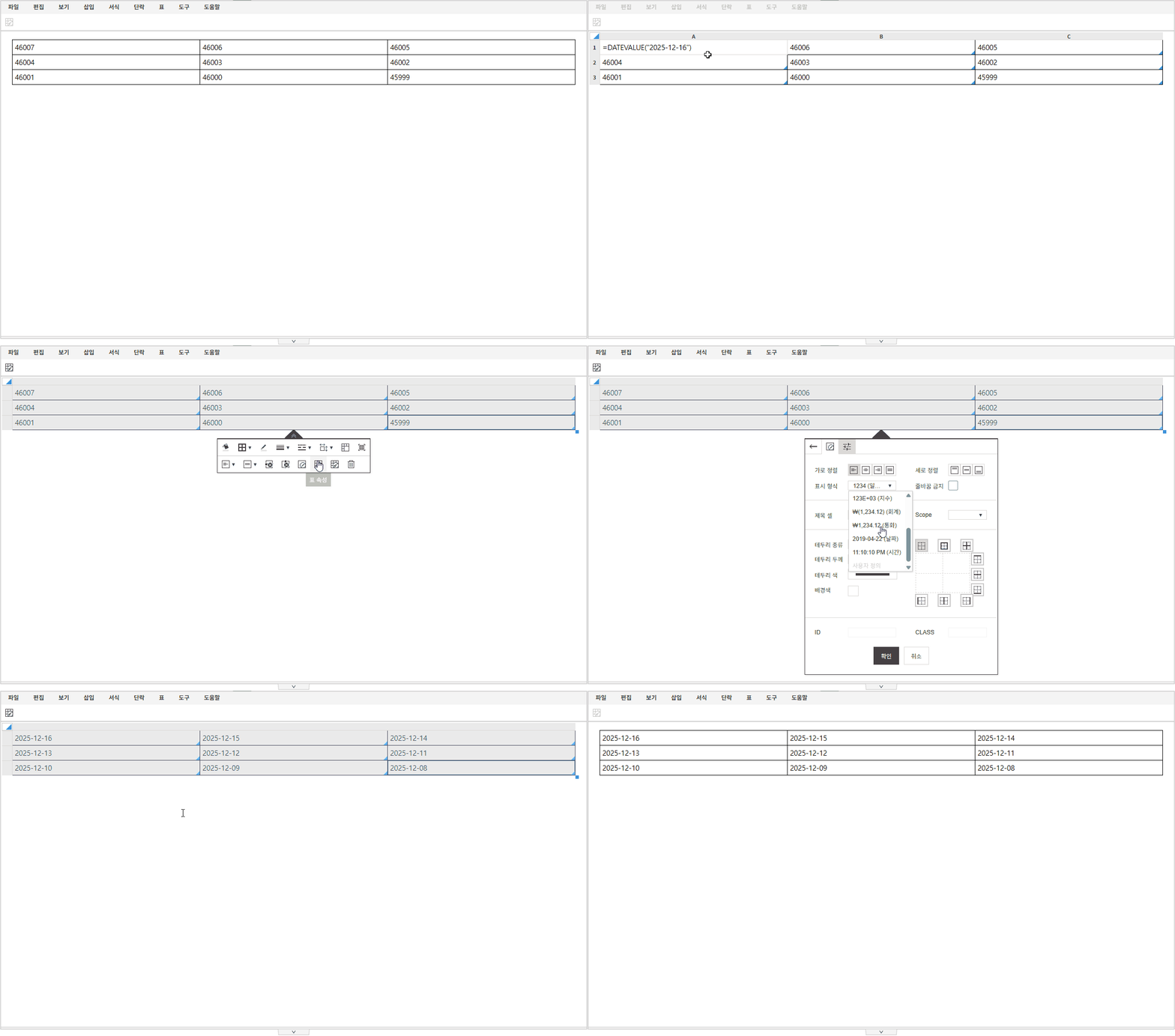
날짜 규칙 적용에 관하여
날짜 규칙은 표시 형식이 날짜인 경우 적용됩니다.
날짜 규칙 설정 방법
서식 스타일
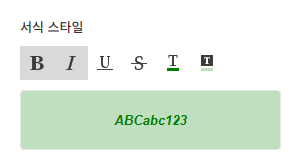
서식 규칙을 충족할 때 적용할 서식을 지정합니다.
이 서식은 셀에 지정된 기존 스타일보다 우선하여 적용됩니다.
조건부 서식 목록
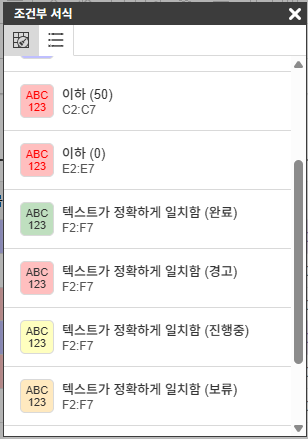
표에 적용된 조건부 서식을 관리(수정, 삭제, 순서 변경)하는 탭입니다.
목록 상단에 위치할수록 우선순위가 높으며, 셀이 여러 규칙을 동시에 충족할 경우 서식은 병합되어 적용됩니다.
중복된 속성은 상위 규칙이 우선하며, 중복되지 않은 속성은 함께 적용됩니다.
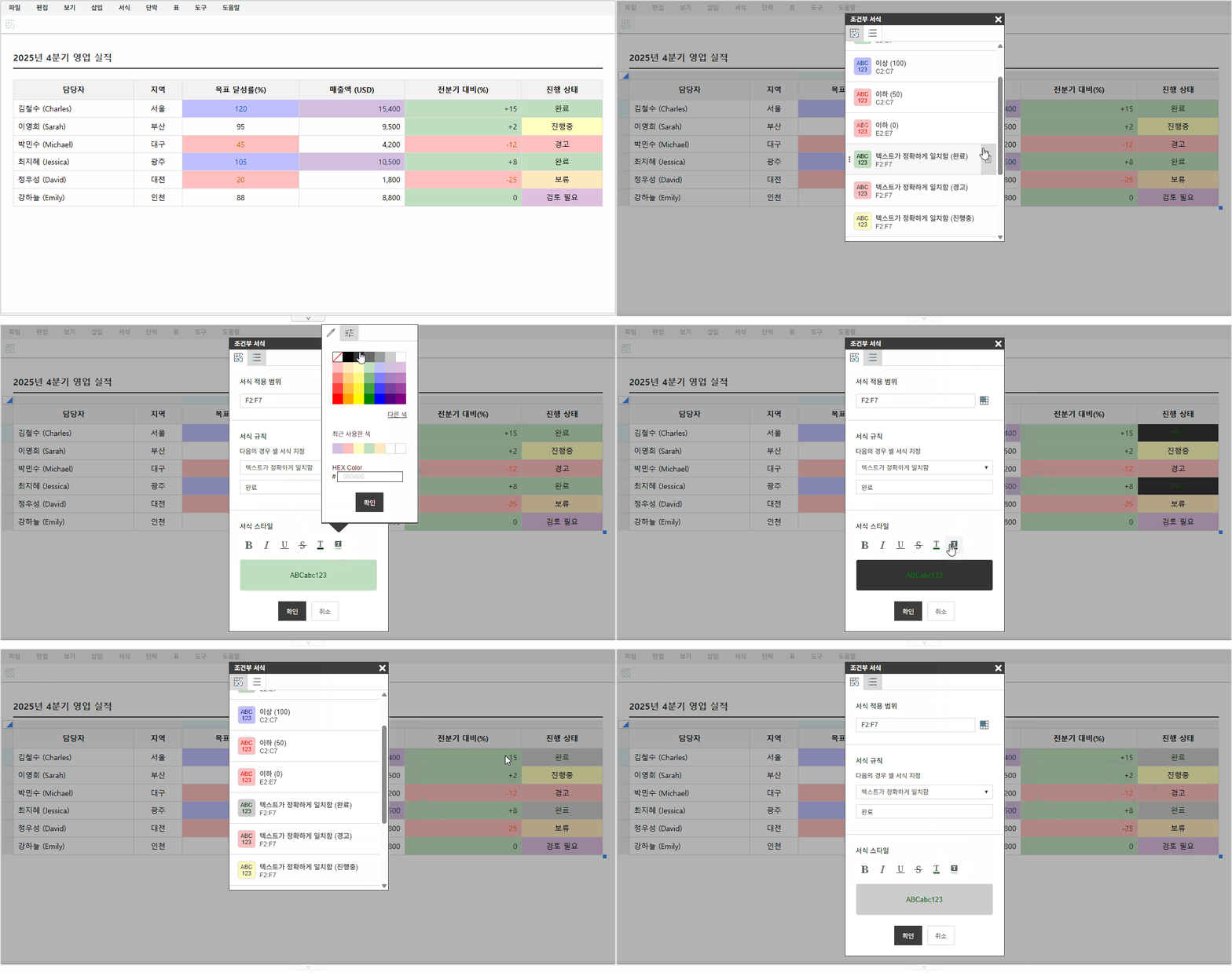
편집
조건부 서식을 클릭하면 해당 조건부 서식을 편집할 수 있습니다.
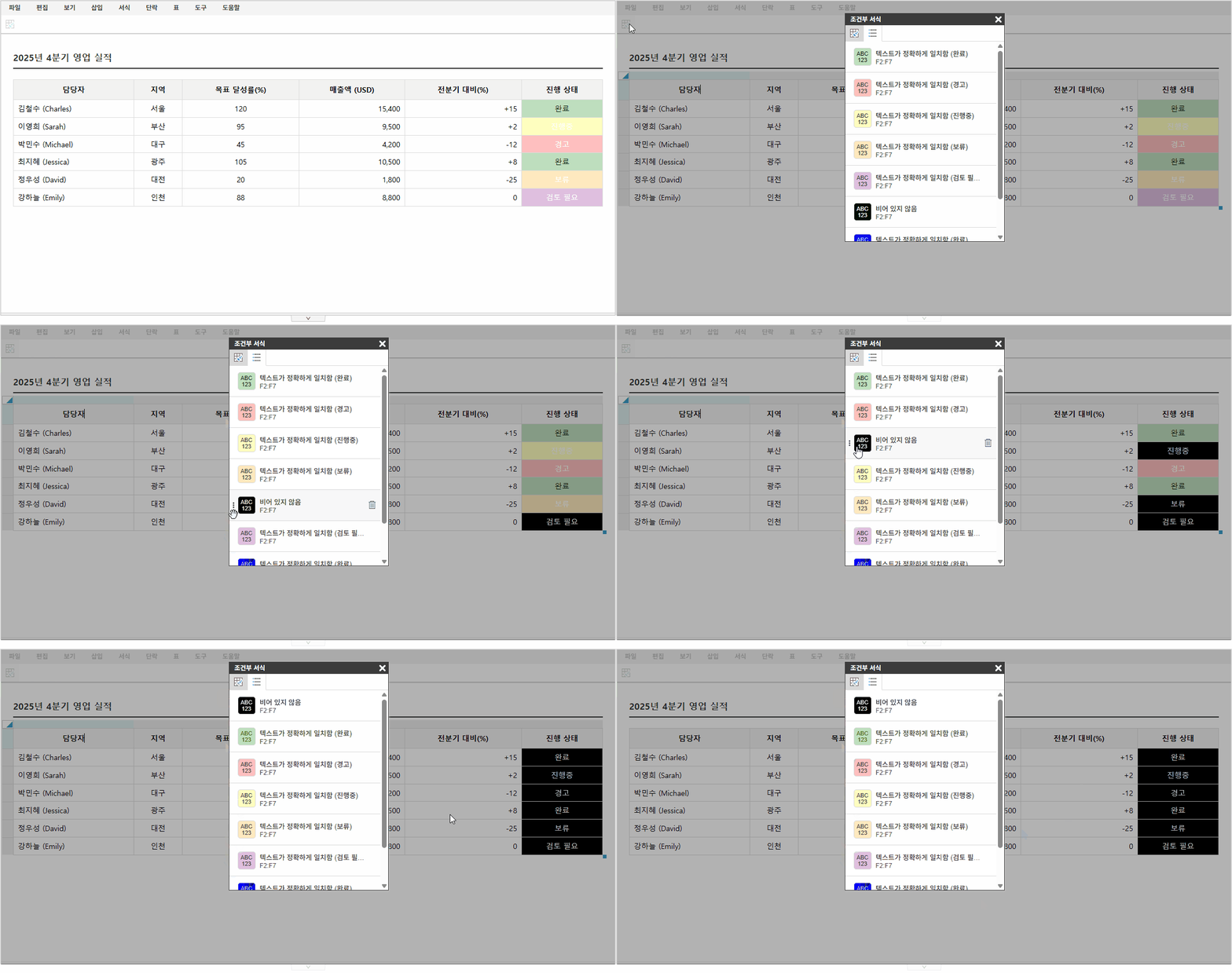
우선순위 변경
조건부 서식의 핸들을 원하는 위치로 드래그 앤 드롭하여 우선순위를 변경할 수 있습니다.
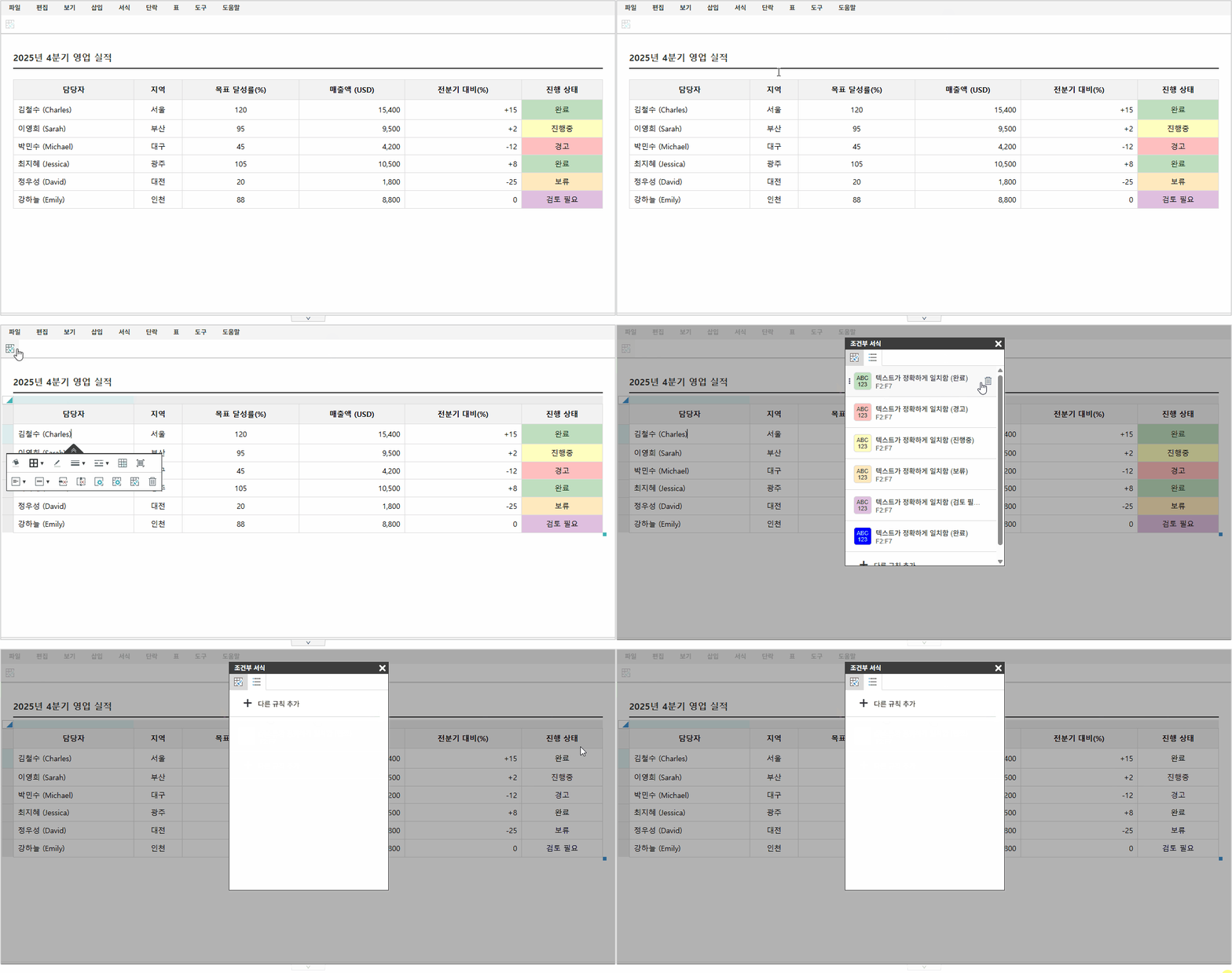
삭제
조건부 서식의 삭제 버튼을 클릭해 제거할 수 있습니다.
추가 기능
셀을 선택한 상태에서 조건부 서식 다이얼로그를 열면 [생성] 탭으로 바로 진입하며, 선택한 범위가 자동으로 입력됩니다.